
| Giá bán: | 12.250.000 VNĐ Lịch sử giá |

| Tiêu đề | Lượt xem | Trả lời | Thời gian |
| Đánh giá chất lượng laptop Dell Vostro? | 748 | 1 | 29/08/2012 - 15:26 |
| Cách cài driver Bluetooth cho laptop Dell? | 10.983 | 2 | 23/04/2012 - 10:09 |
| Cách khắc phục laptop Dell không vào được mạng? | 497 | 0 | 25/04/2012 - 22:28 |
| Đánh giá chi tiết chất lượng laptop Dell Vostro 1450 ? | 1.502 | 2 | 24/08/2011 - 09:04 |
| Nên mua laptop giải trí nào tầm 15 triệu đồng? | 649 | 1 | 30/11/2011 - 14:12 |
| Laptop Dell Vostro 1450 chạy chậm và bị treo khi quét virus ? | 786 | 9 | 18/11/2011 - 08:22 |
|
Các dòng máy tính Vostro nhỏ gọn cho doanh nhân của Dell sẽ được nâng cấp về phần cứng và thiết kế. Các model trong dòng Vostro mới bao gồm 1320 (13,3 inch), 1520 (15,4 inch) và 1720 (17 inch). Cả ba đều có trọng lượng nhẹ và mỏng hơn các phiên bản cùng độ rộng màn hình đi trước. Tất cả laptop dòng Vostro mới cũng mở rộng tùy chọn về bộ nhớ, nếu như model cũ hạn chế ở 4 GB bộ nhớ RAM thì dòng mới người dùng có thể nâng cấp lên 8 GB. Dell cũng nâng cấp card đồ họa với việc chuyển series 8000 của Nvidia GoForce trước đây lên dòng 9000. Vostro 1320 và 1520 sử dụng card đồ họa Nvidia GoForce 9300M với 256 MB bộ nhớ và Vostro 1720 là Nvidia 9600M. Giá bán laptop doanh nhân mới của Dell sẽ bắt đầu với 679 USD dành cho Vostro 1320, 619 USD dành cho 1520 và 699 USD dành cho 1720. Hình ảnh các model Dell Vostro mới.
|
Mọi người giúp em cài driver Bluetooth và bí quyết để cài driver chính xác cho laptop.
|
vào trang chủ của dell tìm driver bạn ak nếu ko đc thì sử dung auto driver, máy bạn thiếu cái nào nó tự kím link cho ban chỉ viec down về cài |
|
bạn phải vào trang hỗ trợ của Dell ở địa chỉ http://support.dell.com/ vào mục Driver Download (có mũi tên chỉ xuống và cái bánh răng) rồi tìm đúng model laptop của bạn đang dùng, sau đó chọn đúng hệ điều hành là Win 7 rồi down driver về. Cứ down về cài đặt bình thường như cài đặt phần mềm vậy (vì thường thì nó là file .exe). Cài xong khởi động lại máy rồi bật Bluetooth thử xem. Còn bạn Le Tuan mình xin trả lời, bạn vào link này (link trực tiếp tải về) tải driver về rồi cài. Trong trang chủ ko có driver của Win 7 nhưng bạn dùng của Vista cũng đc vì hầu như nó dùng chung cho nhau đc. Link down http://ftp.us.dell.com/network/R140135.exe Mong là giúp đc 2 bạn. |
Để có thể vào mạng được em chỉ còn cách là reset modem. Cách làm này rất phiền vì các máy tính khác vẫn đang dùng. Máy em đang cài Windows 7.
Mọi người giúp em cách khắc phục lỗi trên. Em xin cảm ơn!
|
cái này hình như k dùng đc vs dell baterry meter thì phải. e cài mấy cái đều k tương thích. anh chị nào giúp e tìm phần mềm này với |
|
Vostro – dòng máy dành cho doanh nghiệp nhỏ với giá thành bình dân của Dell – vừa trở lại với 1 phiên bản giá thành dễ chịu mới – Vostro 1450. Chiếc laptop này trang bị sức mạnh từ nền tảng Intel Huron River với các công nghệ mới và đáng giá, tạo thêm nhiều sự lựa chọn hơn cho người dùng với túi tiền có hạn.
Cấu hình chi tiết
Tổng quan thiết kế
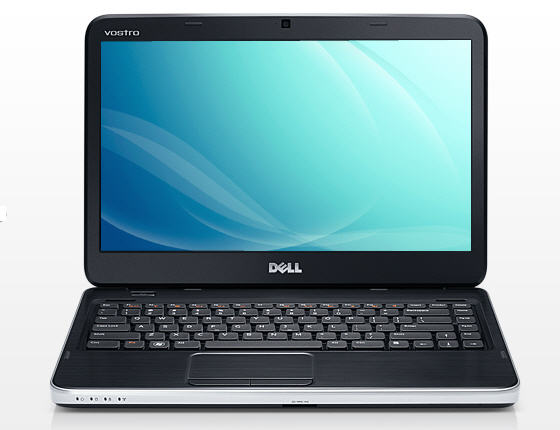
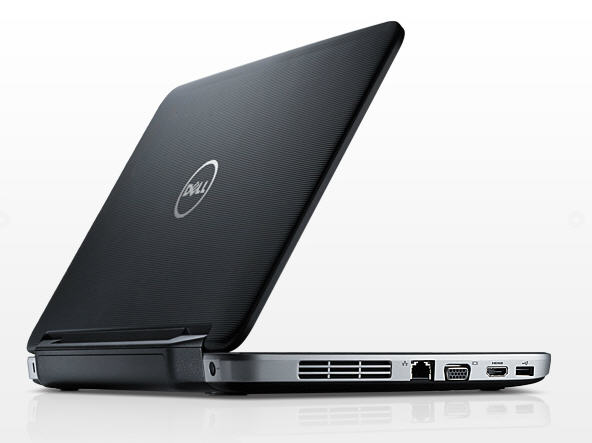
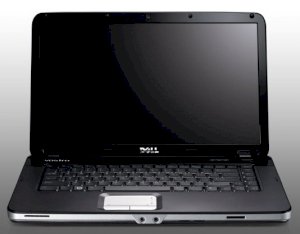
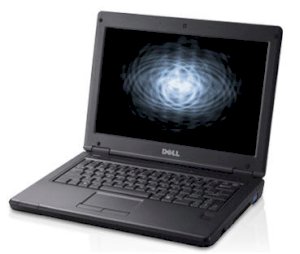
Dell Vostro 1450 có vỏ ngoài bằng nhựa, màu đen sắc xám với các góc cạnh máy được bo tròn mềm mại. Ấn tượng đầu tiên đối với Vostrro 1450 là kiểu dáng khá giống 1 chiếc vali với phần tay cầm là khu vực pin hơi nhô ra của máy.
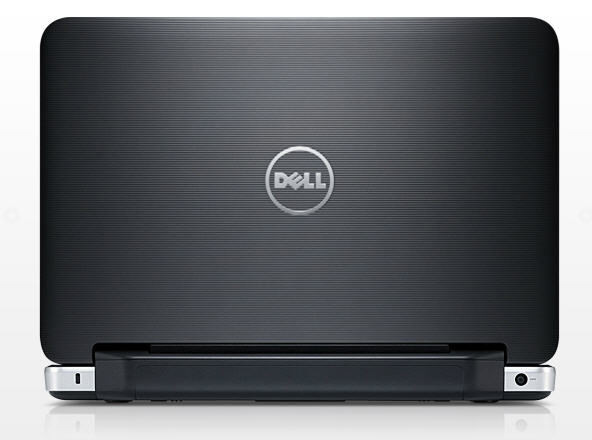
Vostro 1450 có vỏ máy thiết kế chống bám dấu vân tay nhờ các đường gân nổi song song, chạy ngang theo chiều dài. Lớp vỏ nhựa bọc ngoài của Vostro 1450 khi sờ nhẹ hoặc dùng móng tay cào thử có cảm giác mềm như cao su, tuy nhiên thực tế khá cứng. Logo Dell bằng kim loại sáng bóng và nổi bật ngay giữa máy.
Mặt dưới máy cũng sử dụng chung kiểu vân nổi song song, tuy nhiên sờ không thích bằng nắp máy, có lẽ chất lượng nhựa ở mặt dưới không tốt bằng. Mặt dưới Dell Vostro 1450 khá thoáng đãng và sạch sẽ, số lượng ốc vít ít tuy nhiên vẫn có được độ chắc chắn cần thiết. Máy chỉ có 2 cửa sổ lấy gió/thoát nhiệt: ở giữa máy và ngay quạt làm mát. Mặt dưới này cũng có thiết kế hơi khác thông thường, là 1 tấm nhựa lớn che phủ toàn bộ chứ không chia làm nhiều phần nhỏ ở các vị trí RAM hay ổ cứng. Máy có 4 chân đế cao su kích thước lớn, đảm bảo chống trượt tốt khi đặt trên bàn làm việc. Các cổng giao tiếp
Cạnh trước máy có các đèn báo tình trạng hoạt động (LED trắng), gồm có đèn Power, ổ cứng, sạc pin và WiFi. Ngay chính giữa cạnh trước là đầu đọc thẻ nhớ, sát góc phải là microphone tích hợp.
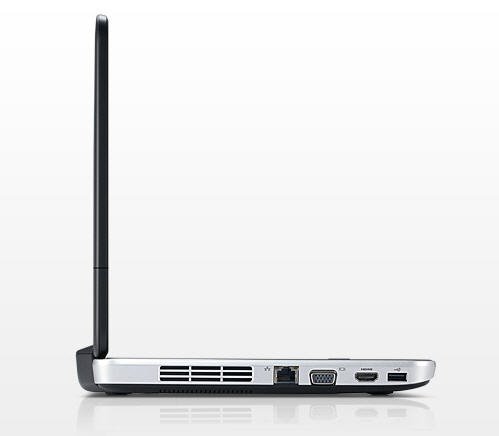
Cạnh trái máy có khe thoát nhiệt, cổng LAN RJ45 (không tích hợp đèn tín hiệu), ngõ xuất tín hiệu D-Sub, HDMI và 1 cổng USB 2.0.
Cạnh sau máy có lỗ khóa Kensington, ngõ cắm adapter.
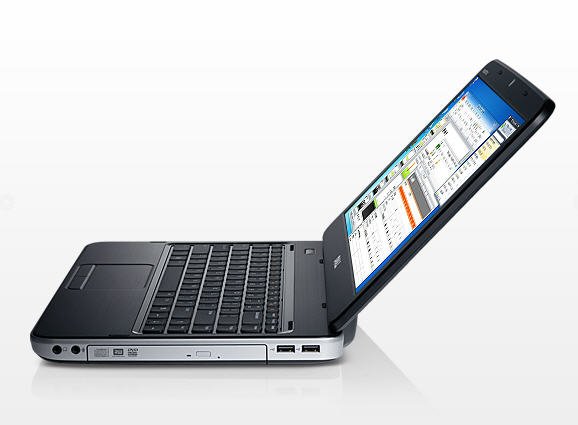
Cạnh phải máy có ngõ headphone, microphone, ổ quang ghi DVD, 2 cổng USB 2.0. Có thể thấy Vostro 1450 có các ngõ giao tiếp tương đối đầy đủ cho nhu cầu sử dụng hàng ngày, các cổng này được bố trí chia đều 4 cạnh máy, không tập trung, giúp người dùng thoải mái hơn khi thao tác với thiết bị gắn ngoài. Bàn phím
Dell Vostro 1450 có bàn phím chiclet, tuy nhiên nó không phải dạng chiclet thường gặp trên các model laptop gần đây mà đã được thiết kế lại 1 chút. Các phím có kích thước lớn, được bo tròn lại ở góc; dĩ nhiên với kích thước màn hình 14 inch, chúng ta không thể đòi hỏi có bàn phím số rời được. Ở góc dưới bên phải, 4 phím điều hướng có kích thước lớn, dễ dàng sử dụng mà không sợ nhấn nhầm như hầu hết các bàn phím laptop khác.
Dãy phím F1 – F12 có tích hợp thêm tính năng kết hợp với Function, điều khiển bật tắt những thứ cần thiết như touchpad, wireless, độ sáng màn hình, multimedia; ngay sau phím F12 là 1 phím tắt âm thanh (mute) được Dell thiết kế riêng, có thể sử dụng được ngay cả khi không cài driver Function. Phím Caps Lock có đèn LED trắng được tích hợp ngay cạnh trên bên phải.
Bàn phím trên Dell Vostro 1450 có 1 điểm khá lạ: không có các phím số dùng chung với Num Lock, thậm chí là Function, Vostro 1450 hoàn toàn bỏ đi chức năng này, do đó người dùng chỉ còn cách sử dụng dãy phím số ngay dưới dãy phím F. Điều đáng khen của bàn phím chiclet này là diện tích bề mặt phím lớn, nhám chứ không bóng và có bề mặt cong ôm lấy ngón tay. Cảm giác gõ phím trên Vostro 1450 khá tốt, không giống như các phím chiclet mặt ngang và bóng thường gặp. Tốc độ gõ nhanh hơn, ít sai sót, bám tay, hành trình hợp lý và độ nảy tốt là những gì mà bàn phím của Vostro 1450 mang lại cho người dùng. Touchpad
Touchpad của Dell Vostro 1450 có kích thước lớn, và cũng đồng bộ với thiết kế máy, được bo tròn 4 góc. Bề mặt touchpad nhám, có hoa văn giống như phần nhựa xước ở lót tay, hơi thấp hơn bề mặt khoảng 1mm. Bề mặt nhám này giúp dễ dàng di chuột ngay cả trong điều kiện ẩm ướt do mồ hôi. Hai phím trái phải có kích thước hợp lý, nhẹ nhàng, êm và nhạy khi bấm.
Touchpad Vostro 1450 do Alps cung cấp, có đầy đủ tính năng cảm ứng đa điểm. Dell có thiết kế 1 bảng điều khiển riêng cho người dùng tinh chỉnh các tính năng cảm ứng của touchpad. Bạn có thể cuộn ngang/dọc 2 ngón, xoay, phóng to/thu nhỏ ảnh, thậm chí cả 3 ngón cũng tốt. Trình điều khiển này cũng có tùy chọn tự động tắt touchpad khi sử dụng chuột rời, khá tiện lợi. Màn hình
Dell Vostro 1450 có màn hình 14 inch LED Backlit, độ phân giải 1366 x 768 thông dụng. Bản lề máy được gia công chắc chắn, góc mở tối đa khoảng 120*. Màn hình có mặt lưng (nắp máy) cứng, cả 4 cạnh viền màn hình đều cứng cáp và chắc chắn, khi tác động lực vào hoàn toàn không ảnh hưởng đến panel chính bên trong.
Màn hình trên Vostro 1450 không phải là màn hình gương nên thể hiện khá tốt, không bị hiện tượng phản xạ trong điều kiện ánh sáng mạnh, đặc biệt trong trường hợp có ánh sáng trực tiếp lên màn hình hoặc ngay sau lưng người dùng. Màn hình có góc nhìn tốt, tuy nhiên hơi kém 1 chút ở góc từ dưới lên; có thời gian đáp ứng nhanh nên không xảy ra hiện tượng bóng ma. Màn hình có độ sáng cao, chênh lệch giữa mức cao nhất và thấp nhất rất rõ ràng. Loa
Dell Vostro 1450 có 2 loa tích hợp khá khiêm tốn, vị trí nằm ngay sát trên bàn phím, sâu xuống khoảng hơn 1mm. Máy sử dụng chip âm thanh tích hợp IDT High Definition Audio CODEC (của IDT – Integrated Device Technology. Âm lượng từ loa tích hợp ở mức khá, đủ để nghe trong phòng nhỏ yên lặng. Chất âm không có gì nổi bật, vẫn quá dư âm cao và thiếu âm trầm, dĩ nhiên, bạn còn đòi hỏi gì hơn ở âm thanh tích hợp trên laptop? Pin và thời gian sử dụng
Dell Vostro 1450 có pin 6 cell đi kèm, dung lượng 48Wh, máy cũng sử dụng sạc công suất 65W nhỏ gọn nên dễ dàng mang theo bên mình. Thời lượng hoạt động của pin khá tốt.
Nhiệt độMáy có nhiệt độ hoạt động khá ổn, nếu không muốn nói là mát. Tuy thiết kế phần dưới của máy trông khá kín, tuy nhiên nhiệt độ không lên cao, phần lót tay khá dễ chịu; quạt làm mát luôn hoạt động ngay cả khi máy ở trạng thái idle. Độ ồn phát ra từ quạt hoàn toàn không làm phiền người dùng, ít nhất nếu bạn ở 1 mình trong phòng kín và cực kỳ yên tĩnh mới có thể nhận ra tiếng ồn từ quạt. Nhiệt độ phòng khi đo là 28.5*C. Hiệu năngĐầu tiên là phép thử với một vài ứng dụng cho văn phòng cũng như cho nhu cầu giải trí đa phương tiện, gồm có các phép thử với Excel 2007, Winrar 3.9 và Quicktime 7.6.
Tiếp theo là benchmark bằng phần mềm chuyên dụng rất quen thuộc với nhiều người: PCMark Vantage… Hai phần mềm benchmark (phiên bản 64-bit) khả năng của CPU, đầu tiên là Cinebench R10… Cinebench R11.5 HD Tune 2.55 với ổ cứng WDC WD3200BPVT-75ZEST0
Một chút sức mạnh đồ họa với 3DMark06 Windows Experience Index Kết luận
Dell Vostro 1450 có thiết kế khá ổn, cứng cáp và chắc chắn tuy nhiên còn hạn chế là hơi dày và nặng với 1 model 14 inch. Máy có vỏ với các đường vân nổi sang trọng, chống bám dấu vân tay, màn hình chống chói, bàn phím chiclet tốt và touchpad đa điểm sẽ đáp ứng được hầu hết các tác vụ văn phòng hoặc giải trí nhẹ nhàng. Theo thông tin được cung cấp, Dell Vostro 1450 có giá bán 12 triệu đồng (chưa VAT). Mức giá này cho 1 model laptop có thương hiệu và chất lượng tốt, trang bị các công nghệ mới cũng như được cài đặt sẵn hệ điều hành Windows 7 Home Basic có vẻ như khá hợp lý. Tuy nhiên kiểu thiết kế bo tròn của máy trông hợp với giới nữ hơn (nhưng độ dày thì lại khác)… Theo voz |
Em đang là sinh viên, nhu cầu là chơi game và xem phim. Bác nào biết con nào mượt chỉ em với. Em đang ngắm Dell Vostro 3550 4G.
|
Dell Vostro 3550 4G đc đấy bạn à. Hoặc bạn tham khảo: 1.Dell Inspiron 15R (N5110)
Cấu hình - Intel Core i5-2410M (2×2.3GHz) - 4GB DDR3 - 1333MHz , 500G SATA -7200rpm - 15.6 inches LED backlit (1.366 x 768 pixel). - Intel HD Graphics 3000. - Pin 6 cell. - Trọng lượng: 2,64 Kg. -Giá tham khảo:15,3 triệu đồng.
Với thiết kế dành cho giới trẻ mang phong cách năng động Dell Inspiron 15R là sự kết hợp giữa yếu tố hiện đại và truyền thống. Vỏ ngoài được sơn bằng màu sắc tươi trẻ với vân gỗ, mặt trong làm bằng kim loại sáng bóng sang trọng . Phiên bản nâng cấp này cho phép người dùng có thể tự thay thế nắp ốp lưng (nằm sau màn hình LCD) nhiều màu sắc theo sở thích một cách dễ dàng mà không cần phải mất quá nhiếu công sức như phiên bản đầu tiên ra mắt vào năm 2010. Với bề mặt các phím bấm rộng, độ nảy vừa phải và khá êm và nhạy khi bấm. Đặc biệt hơn nữa là ở model này thì có thêm đầy đủ cả bàn phím số, sẽ làm thỏa mãn những người có nhu cầu tính toàn nhiều cần sử dụng đến bàn phím số.Tuy nhiên bàn phím vẫn duy trì bản chất cố hữu là không trang bị hệ thống đèn backlit, không thuận tiện để làm việc khi vào tối. Với màn hình 15.6 inch (1366×768) LED backlit chuẩn HD, màn hình của Dell 15R cho màu sắc khá tốt. Và với độ phân giải 1366x768 rất thích hợp với việc chơi game và xem phim HD. Cộng thêm công nghệ WLED tiết kiệm điện. Hệ thống loa với hiệu ứng âm thanh vòm SRS Premium có to nhưng chưa thực sự tinh tế. Dell Inspiron N5110 sử dụng pin Li-ion dung lượng 48Wh cho thời gian sử dụng khoảng 3,5 tiếng theo nhà sản xuất. Để sạc đầy bộ pin này trong khi vẫn sử dụng máy người dùng cần khoảng thời gian khoảng 2,5 giờ từ mức pin còn 8%. 2.Dell Vostro - 3550-2330M/ 4G500G1GATI. Silver
Cấu hình - Intel Core i5-2430M (2×2.4GHz) - 4GB DDR3 - 1333MHz , 500G SATA - 15.6 inches HD (1.366 x 768 pixel). - Intel HD Graphics 3000/ ATI Mobility Radeon HD 6630M. - Pin 6 cell. - Trọng lượng: 2,4 Kg. -Giá tham khảo:15,5 triệu đồng. Dell Vostro 3550 được thiết kế cho dòng doanh nhân với kiểu dáng thanh lịch, cứng cáp, với vỏ nhôm sang trọng. Cấu hình đáp ứng đủ mọi nhu cầu từ duyệt web tới chơi game. Với card đồ họa rời khá mạnh nên chơi game ngon, chơi được các dòng game như Ghost Sniper, Crysis 2 nhưng chạy ở chế độ hình ảnh cao không được tốt nó sẽ hơi giựt một chút. Màn hình LCD Anti glate có thể ngồi làm việc cả ở môi trường bị ngược sáng hoặc ngoài trời. Màn hình của Vostro 1450 có góc nhìn khá hẹp. Hình ảnh chỉ hiển thị tốt nhất ở góc nhìn chính diện. Vostro 1450 chỉ cho chất lượng ở mức tạm chấp nhận được. Âm bass yếu và thiếu sức sống, âm treble hơi chói và gắt, âm lượng của đôi loa cũng khá nhỏ.Webcam độ phân giải 1.3M, Vostro 3550 có thể giúp bạn chat video với bạn bè, người thân ở chất lượng trung bình. Bàn phím kiểu chiclet, rộng rãi với đèn trợ sáng giúp người dùng có thể làm việc trong điều kiện thiếu ánh sáng. Nhằm tăng cường tính bảo mật, Dell Vostro 3550 có thêm bộ nhận diện vân tay được thiết kế mới, nhỏ gọn và chính xác hơn.Máy có đầy đủ kết nối như Wi-Fi chuẩn n, Bluetooth 2.1 cổng VGA, RJ-45, 1394, HDMI, USB 2.0 , 1 USB 2.0/eSATA combo, đầu đọc thẻ nhớ, 34mm Express Card. Vostro 3550 được trang bị pin 6 cell dung lượng 56Wh đi kèm. Để sạc đầy bộ pin này trong khi vẫn sử dụng, người dùng cần khoảng thời gian khoảng 3 tiếng 25 phút từ mức pin còn 5%.Các con số thử nghiệm cho thấy máy có thời lượng sử dụng pin khá ấn tượng đều ở mức gần 3 giờ trong khi đa phần các laptop pin 6 cell hiện nay đều chỉ có pin nhỉnh hơn 2 tiếng một chút. 3.Toshiba Satellite L745-1152UR
Cấu hình - Intel Core i5-2410M (2×2.3GHz) - 2GB DDR3 - 1333MHz , 500G SATA - 14 inches HD Clear SuperView (1.366 x 768 pixel). - Intel HD Graphics 3000 - Pin 6 cell 48 Wh. - Trọng lượng: 2,13 Kg. -Giá tham khảo:14,7 triệu đồng.
Công nghệ của Harman/Kardon trên chiếc P745 cho chất lượng âm thanh tuyệt vời. Âm thanh rõ ràng với các âm sắc trầm bổng, âm lượng tự động được tối ưu hóa sao cho tiếng không bị méo hay rè. Toshiba Satellite P745 được trang bị đầy đủ các kết nối như WiFi b/g/n, Bluetooth , VGA, USB 2.0 và các cổng giao tiếp "thời thượng" như USB 3.0 và HDMI. 4.ASUS K53SV
Cấu hình - Intel Core i5-2430M (2×2.4GHz) - 4GB DDR3 - 1333MHz , 640G SATA - 15.6 inches HD Color Shine LED Backlit (16:9) - Intel HD Graphics 3000 821MB; nVidia Geforce GT540M - Pin 6 cell - Trọng lượng: 2.6 Kg. -Giá tham khảo:15,2 triệu đồng.
Âm thanh từ loa Altec Lansing có âm vang khá tốt không bị hiện tượng cộng hưởng với khung nhựa gây tiếng rè khó chịu tuy công suất không cao, nếu bạn có không gian yên tĩnh thì âm thanh không có gì đáng phàn nàn. Phím ấn êm, chắc chắn và đủ cả NumLock tuy kích thước thu nhỏ lại nhưng sẽ giúp các thao tác văn phòng thuận tiện với hằng hà các số liệu cần nhập, một ưu điểm của laptop màn hình rộng. Thời lượng pin khá đáng kể với trên 3.5h xem phim full HD vẫn mở wifi, Bluetooth để chế độ entertainment của Power 4 gear. Có thể pin sẽ còn lâu hơn nếu ta hạ chế độ tiết kiệm năng lượng Power 4gear xuống quiet office hay power saving.có thể nói tạm hài lòng với pin của em này mặc dù nhà sản xuất nói khả năng pin em này đến 5h . Cấu hình - Intel Core i3-2310M Processor (2 x 2.10GHz) - 2GB DDR3 - 1333MHz , 500G SATA with HP 3D DriveGuard - 14.0" HP BrightView LED Display - Intel HD Graphics 3000 821MB/ Radeon ATI HD 6750M (Dedicated: 1024MB) 1717MB - Pin 6c 52Whr - Trọng lượng: 2.18 Kg. -Giá tham khảo:15,9 triệu đồng. HP Pavilion dv4-3002TX nằm trong loạt laptop 2011 của HP với kiểu dáng cách tân hiện đại. Vỏ nhựa in vân chìm bằng nhựa bóng tạo nét hiện đại cho máy nhưng rất dễ dính bẩn. HP quảng cáo máy có thể chống xước. Tiếp tục phát huy thế mạnh là dòng cho giải trí, Pavilion dv4 có bộ loa "hàng hiệu" Altec Lansing cho âm thanh tuyệt vời. Máy đáp ứng tốt các nhu cầu giải trí đến công việc.HP Pavilion dv4 3002TX cho khả năng xử lý đồ họa rất tốt so với các model cùng tầm tiền. Với chip card đồ họa rời, máy chơi khá tốt các game như Need For Speed Shift với tốc độ 41 khung hình mỗi giây ở độ thiết lập cao nhất. Ổ cứng SATA 500GB với công nghệ HP 3D DriveGuard cảm biến chống sốc ba chiều bảo vệ ổ cứng an toàn cho dữ liệu trong những tình huống không may bị rơi hay va đập.Bàn phím kiểu chiclet, cảm giác gõ nhẹ và độ đàn hồi tốt đã khiến việc thao tác trên máy hoàn toàn thoải mái.Màn hình kch thước 14 inch độ phân giải 1.366 x 768 cho hình ảnh sắc nét, màu sắc rực rỡ nhưng góc nhìn rất hạn chế. Sử dụng loại pin 6 cell dung lượng 52 Whr, cao hơn so với các dòng phổ thông chỉ từ 47 đến 48Whr. Máy mất khoảng 3 tiếng để sạc đầy nếu không sử dụng và khoảng hơn 3 tiếng 40 phút nếu vừa sạc vừa sử dụng. HP Pavilion dv4 – 3002TX là một lựa chọn khá là khôn ngoan, xem phim HD tốt, chơi game và các ứng dụng đồ họa 3D rất thoải mái.
|
Làm sao phát hiện máy tính mình có bị nhiễm virus hay không. Tôi xài latop Dell gần đây máy tự nhiên chạy rất chậm, hay bị treo, khi tôi tiến hành quét virus thì máy treo luôn.
Xin chỉ dẫn giùm tôi.
|
Laptop Dell chạy chậm và bị treo khi quét virus! Không riêng gì dòng DELL mà các dòng khác cũng không ngoại lệ. Trường hợp này thường xảy ra trên tất cả các loại máy vi tính. Nguyên nhân làm cho máy chậm: 1. Không thường xuyên chống phân mảnh trên ổ đĩa. 2. Do cài đặt và tháo gỡ khá nhiều chương trình. 3. Do dùng cùng lúc 2 chương trình chống virus Nguyên nhân làm cho máy bị treo: 1. Hỏng hệ điều hành. 2. Máy bị nhiễm virus. 3. Có thể có các sự cố khác từ phần cứng. Chẳng hạn như RAM, Card màn hình HDD v..v... Cách khắc phục: 1. Sử dụng các chương trình chuyên nghiệp FIX lại máy. 2. Làm sạch ổ cứng. 3. Sắp xếp lại ổ đĩa. 4. Nên dùng duy nhất 1 chương trình chống virus Nói thêm: Nếu máy của bạn thật sự bị nhiểm virus. Thì không có chương trình chống virus nào giúp cho bạn khôi phục lại những gì mất mát trong hê thống máy vi tính của bạn đâu. Tốt nhất nên giữ lại những thông tin quan trọng và dùng trình chuyên nghiệp xoá sạch ổ cứng làm lại hệ điều hành mới. Phương pháp này sẽ giúp bạn nhanh chóng khắc phục mọi sự cố cho chiếc laptop của bạn. Chúc bạn gặp nhiầu may mắn và sớm thành công./. Tạm biệt. |
|
Muốn nhận bít có virut hay kô!!! Bạn nhấn tổ hợp phím Ctrl + Alt + Delete nếu ko cho hiện tasK manager thi là bị trường hợp này ko khả thi lám nhưng nhanh nhất or Bạn nhấn tổ họp phím window + e rùi vào Ổ đĩa bất kỳ!!! vào tools --> Folder optión..---> chọn thẻ View---> bạn chọn mục Hidden filé and folders---> bạn bấm dấu nháy mục Show hidden files and folders!!! nếu mà cho mở ẩn thì OK!!! còn kô cho mở ẩn thì tốt nhất bạn cài lại Win!!! giải thjk trường hợp đó khi mà máy nhiễm viruts thì phần mềm riệt virut đang chạy sẽ ko có tác dụng gì và khi chạy sẽ làm cho máy bi treo!!! Cài lại chương trình diẹt virut khác!!! minh cho bạn cái riệt virut Avira AntiVir free và chày cũng tạm đc!!! Chúc bạn thành công!!! em có chút kinh nghiệm đó mong các anh cho em ý kiến góp ý cho em |
|
Bạn cung cấp thêm thông tin mọi người mới có thể giúp bạn giải quyết triệt để vấn đề được. Ví dụ: Tên máy, cấu hình, các soft đang cài, hệ điều hành. Quan trọng nhất: bạn đang dùng phần mềm diệt virus gì. Tuy nhiên, tôi xin phép có một số nhận xét (đoán mò !!!! thôi nhé). |
|
Tốt nhất là bạn nên format và cài lại win. Còn nếu muốn quét virus thì dùng phần mềm Housecall... nên dùng máy khác tải về cho vào USB rồi cho vào máy chạy để quét,bạn không nói dùng Win gì nên tôi đưa bản này : http://www.4shared.com/file/gEPNd4Y4/HousecallLauncher.html Còn nếu win7 64 bit thì bạn vào fold của mình mà tải về bản 64 bit.Xong cài chuơng trình quét ,diệt virus này(của Microsoft) rất mạnh và tốt : http://www.4shared.com/file/zyEO5etg/Micrisoft_Security_Essentials.html Chúc thành công! |
|
Theo kinh nghiệm của tôi thì có một cách đơn giản nhất là sử dụng winrar (hoặc total commander) mở các ổ đĩa của bạn lên để tìm kiếm những file lạ không rõ nguồn gốc. Khi đã xác định chính xác là virus thì cứ Shift+del là xong. cách này có thể xài cho đại đa số trừ 1 số loại khó nhây ví dụ như kido. Còn không xác định rõ được thì bạn cứ load các phần mềm anti virus về. bây giờ các phần mềm anti free chất lượng cũng không tồi đâu. Bạn có thể xài thử avira free. |
|
Trước tiên bạn nên backup những thư mục quan trọng hoặc an toàn hơn tạo 1 bản ghost. Tiếp theo bạn hãy mở task manager chọn tab processes tại đây để ý 2 cột CPU và memory hãy quan sát để xem ứng dụng nào đang chiếm dụng tài nguyên hệ thống. Nếu không phải ứng dụng hệ thống bạn nhấp chuột phải vào chuong trình open file location và xóa file đó.Hãy quét lại hệ thống bằng antivirus có sẵn. Khởi động lại xem hệ thống đã cải thiện chưa. Nếu không được mình khuyên nên cài lại hệ điều hành và mua 1 sản phẩn như KAV hoặc KIS để diện virus giá không cao tầm 150 - 300k thôi. Chúc bạn khắc phục được lổi trên |
|
Một số cách nhận biết máy tính có bị nhiễm Virus |
|
Bạn có thể nói rỏ là bạn dùng chương trình Virus nào được không??? và bạn có thể làm như sau để cải thiện tình hình: 1. Disk Clear tất cả các ổ đĩa. 2. Deframent tất cả các ổ đĩa. 3. Nếu bạn đang dùng chương trình BKAV thì bạn nên quét luôn. Đây là chương trình có chức năng tự vá các lổi do Virus gây ra, còn nếu chưa có thì bạn nên tải về và quét máy. 4. Bước 3 finish thì bạn Download AVG hoặc chưong trình diệt Virus miễn phí của Microsoft. sau khi cài song thì bạn Remove cài BKAV và tiến hành quét lại lần nữa. Lưu ý: khi bạn thực hiện các bước trên thì bạn không nên chạy thêm các chương trình khác để đảm bảo máy không bị treo khi thực hiện các bước. Ngoài ra bạn cũng nên thường xuyên Update các bản vá của Microsoft để máy an toàn hơn :) |
|
Chào bạn! Cái này có 2 khả năng : 1. Máy bạn sài quá lâu mà không cài lại win nên chương trình nó bị phân rả gây ra chậm máy. 2. Bị dính virus . Bạn chỉ cần format lại ổ C rồi cài lại win là ổn. Nên copy tất cả tài liệu quan trọng sang ổ E hoặc D trước khi format. Chúc thành công. |
| Cùng Hãng sản xuất | |||
9.800.000đ | 12.600.000đ | ||
11.990.000đ | 12.090.000đ | ||
15.530.000đ | 12.300.000đ | ||
11.590.000đ | 8.900.000đ | ||
12.090.000đ | 11.390.000đ | ||
13.500.000đ | 10.290.000đ | ||
12.200.000đ | 10.290.000đ | ||
| Cùng mức giá bán | |||
12.600.000đ | 12.050.000đ | ||
12.050.000đ | 12.750.000đ | ||
11.990.000đ | 12.090.000đ | ||
12.350.000đ | 11.400.000đ | ||
11.299.000đ | 11.700.000đ | ||
11.790.000đ | 13.000.000đ | ||
12.800.000đ | 12.300.000đ | ||
8.000.000 VNĐ | |
9.090.000 VNĐ | |
10.900.000 VNĐ | |
8.400.000 VNĐ | |
9.600.000 VNĐ | |
8.200.000 VNĐ |